
Wichtigste Punkte
- Eine Sprach-Tastatur funktioniert überall dort, wo Ihre Tastatur funktioniert – in Nachrichten, E-Mails, Dokumenten und Formularen.
- AI-Überarbeitung sorgt dafür, dass gesprochener Text als sauberer, lesbarer Text erscheint.
- Übersetzungsfunktionen sind praktisch, wenn Sie in einer Sprache schneller sprechen als in einer anderen schreiben.
Warum eine Sprach-Tastatur nutzen?
Eine Sprach-Tastatur für das iPhone ermöglicht es Ihnen, direkt in Ihren gewohnten Apps per Sprache zu schreiben. Im Gegensatz zu separaten Aufnahme- oder Transkriptions-Apps entfällt das lästige Kopieren von Text zurück in Nachrichten, E-Mails, Notizen, Dokumente oder Webformulare.
Gerade auf kleinen Bildschirmen zählt jeder gesparte Schritt. Ein vollständiger Gedanke lässt sich oft schneller aussprechen als mühsam Buchstabe für Buchstabe zu tippen.
Wo hilft die Sprach-Tastatur auf dem Handy?
Mobiles Diktieren ist besonders nützlich für längere Nachrichten, Support-Antworten, Social Media Posts, Außendienstnotizen, Terminaktualisierungen oder mehrsprachige Kommunikation. Auch unterwegs – beim Gehen, Pendeln oder einhändigen Bedienen – spart die Sprach-Tastatur Zeit.
Das Ziel ist nicht, jede Eingabe zu ersetzen, sondern die längsten oder mühsamsten Schreibaufgaben deutlich zu beschleunigen.
Übersetzung direkt von der Tastatur aus
Wenn Ihre Tastatur Übersetzungen während des Schreibens unterstützt, können Sie in der Sprache sprechen, die Ihnen am leichtesten fällt, und das Ergebnis in der Sprache senden, die Ihr Gegenüber benötigt. Das ist praktisch für Familien, auf Reisen, im Kundenkontakt oder für internationale Teams.
Wichtig ist die Überprüfung: Mobile Nachrichten sind zwar schnell verschickt, aber bei Tonfall, Namen oder Details sollte übersetzter Text noch einmal geprüft werden.
DicText auf iPhone und iPad
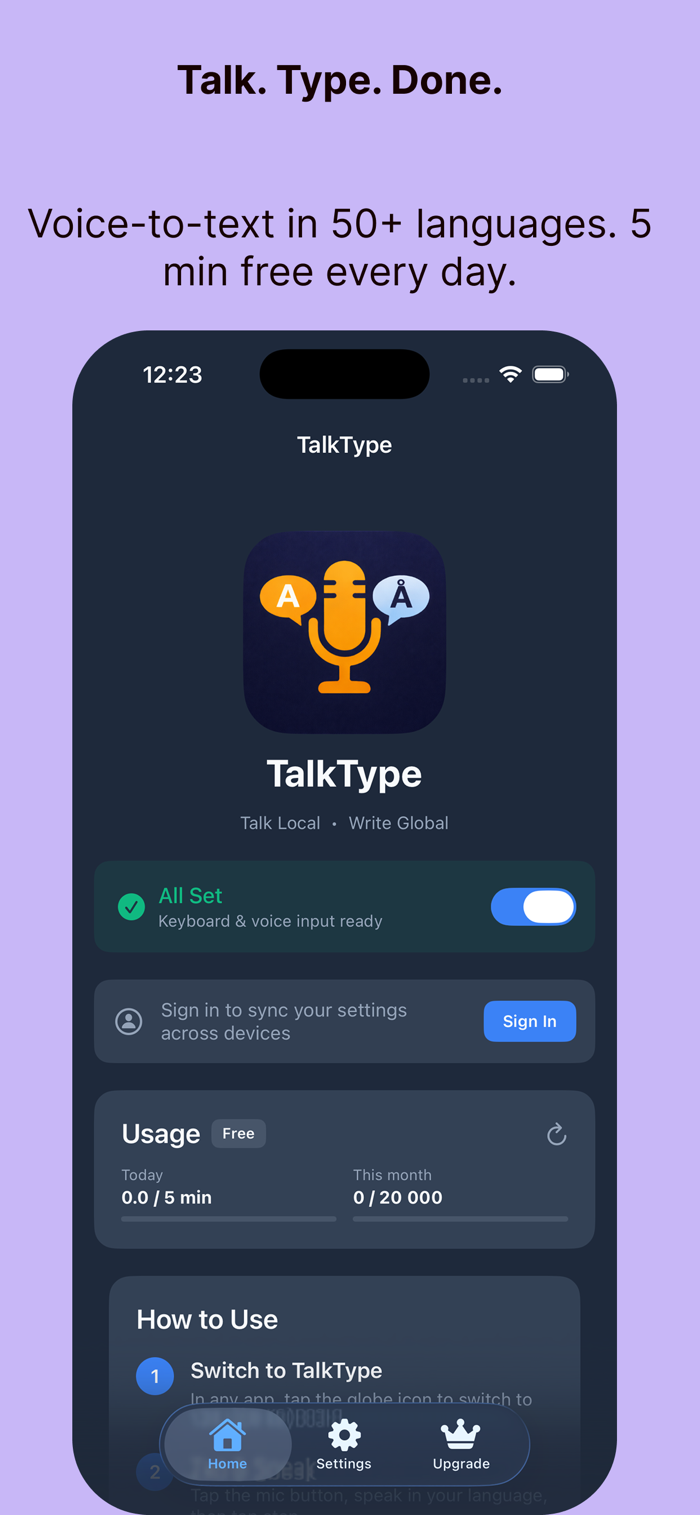
DicText ist speziell als sprachzentrierte Schreibhilfe für mobile Geräte konzipiert. Sie können damit sprechen, Texte überarbeiten und direkt übersetzen – und das alles, ohne die App zu verlassen, in der Ihre Nachricht entsteht.
Gerade für Menschen, die in mehreren Sprachen schreiben, wird die Tastatur so zum täglichen Produktivitätswerkzeug und nicht nur zur Tippfläche.
Checkliste: Worauf Sie bei mobilen Tastaturen achten sollten
Eine Sprach-Tastatur sollte sich in Ihren wichtigsten Apps zuverlässig und vorhersehbar verhalten. Testen Sie sie in Nachrichten, E-Mail, WhatsApp, Slack, Webformularen und Notizen. Achten Sie darauf, wie schnell Sie mit dem Diktieren starten können, ob der Text im richtigen Feld landet und wie viel Nachbearbeitung nötig ist.
Überprüfen Sie außerdem die Datenschutz- und Tastaturzugriffsrechte. Mobile Tastaturen unterliegen Plattform-Beschränkungen, und manche Apps beschränken Drittanbieter-Tastaturen in besonders geschützten Feldern. Wer diese Grenzen kennt, vermeidet spätere Probleme.
Beachten Sie auch, welche Berechtigungen die Tastatur verlangt und wie sie mit Ihren Daten umgeht. Ein transparenter Umgang mit Datenschutz ist für viele Nutzer entscheidend.
Wann reicht die Standard-Tastatur aus?
Die Standard-iPhone-Tastatur genügt oft für schnelle Diktate in Ihrer Hauptsprache. Sie ist vertraut, sofort verfügbar und tief ins Betriebssystem integriert.
Eine spezialisierte Sprach-Tastatur wie DicText lohnt sich, wenn Sie längere, ausgefeilte Entwürfe, Übersetzungen, professionelle Textüberarbeitung oder einen einheitlichen Workflow zwischen Desktop und Mobilgerät benötigen.
Vergleichen Sie die Optionen: Wer nur kurze Nachrichten diktiert, ist mit der Standardlösung meist gut beraten. Wer aber Wert auf Übersetzung, AI-Überarbeitung oder plattformübergreifende Arbeitsabläufe legt, sollte eine integrierte Alternative wie DicText testen.
Vergleich: DicText und andere Sprach-Tastaturen
Es gibt verschiedene Sprach-Tastatur-Apps für das iPhone. Während die Standard-Tastatur für einfache Diktate ausreicht, bieten Alternativen wie DicText zusätzliche Funktionen wie AI-Überarbeitung, integrierte Übersetzung und Workflow-Optimierung.
Andere Apps können in bestimmten Bereichen punkten – etwa durch besonders viele unterstützte Sprachen, spezielle Datenschutzfunktionen oder günstige Preise. Prüfen Sie, welche Option am besten zu Ihrem Arbeitsablauf passt.
FAQ
Funktioniert eine Sprach-Tastatur in jeder App?
Sie funktioniert in allen Apps, die Drittanbieter-Tastaturen und normale Texteingabe erlauben. In besonders geschützten Feldern oder Apps kann es Einschränkungen geben.
Ist Diktieren schneller als Tippen auf dem iPhone?
Für längere Gedanken meist ja. Für kurze Wörter oder schnelle Korrekturen kann Tippen aber weiterhin schneller sein.
Welche Berechtigungen benötigt eine Sprach-Tastatur?
Sprach-Tastaturen benötigen meist Zugriff auf Mikrofon und Tastatur. Prüfen Sie die Datenschutzrichtlinien und erlaubten Berechtigungen vor der Nutzung.
Wie richte ich eine Sprach-Tastatur wie DicText ein?
Installieren Sie die App, aktivieren Sie sie in den iOS-Tastatureinstellungen und erteilen Sie die nötigen Berechtigungen. Testen Sie anschließend die Funktion in Ihren wichtigsten Apps.
Geprüfte Quellen
DicText für Schreiben per Sprache testen
Nutzen Sie DicText, um Text in Ihren gewohnten Apps zu diktieren, zu verbessern und zu übersetzen.
Für Mac herunterladen