Wichtigste Punkte
- Mit Sprachaufnahme und Übersetzungstools können Sie ohne Tastaturwechsel mehrsprachig schreiben.
- Sprachbasierte Apps wie DicText erleichtern das Schreiben in mehreren Sprachen auf allen Geräten.
- Überprüfen und überarbeiten Sie Ihren Text immer vor dem Versenden.
- Sie müssen keine neuen Tastaturlayouts lernen oder zusätzliche Hardware kaufen.
Definition: Was bedeutet mehrsprachig schreiben ohne Tastaturwechsel?
Mehrsprachig schreiben ohne Tastaturwechsel heißt, Sie können in verschiedenen Sprachen mit Ihrer Standardtastatur oder Eingabemethode schreiben, ohne ständig das Layout zu ändern. Besonders für Menschen, die regelmäßig in mehreren Sprachen kommunizieren, spart das Zeit und Nerven.
Früher musste man für jede Sprache ein eigenes Tastaturlayout einrichten oder sich Sonderzeichen merken. Moderne Sprachaufnahme- und Übersetzungs-Apps wie DicText ändern das: Sie sprechen einfach in Ihrer Sprache, und der Text erscheint übersetzt und überarbeitet direkt in Ihrer Zielanwendung.
So wird mehrsprachiges Schreiben zugänglicher und effizienter – ganz ohne neue Hardware oder Systemanpassungen.
Der Workflow: Sprechen, Übersetzen, Überarbeiten, Senden
Ein reibungsloser Arbeitsablauf ist entscheidend für produktives mehrsprachiges Schreiben. Öffnen Sie zunächst die gewünschte App – etwa E-Mail, Chat oder ein Dokument. Starten Sie Ihr Spracherkennungstool wie DicText und sprechen Sie Ihren Text. Die Software schreibt mit und übersetzt bei Bedarf direkt in die Zielsprache.
Nach der Transkription und Übersetzung wird der Text automatisch überarbeitet: Grammatik, Zeichensetzung und Formatierung werden angepasst. Der fertige Text landet direkt in Ihrem Dokument oder Chat und kann sofort überprüft und bearbeitet werden.
Mit diesem Workflow schreiben Sie mehrsprachig, ohne das Tastaturlayout zu wechseln – Unterbrechungen werden minimiert und Sie bleiben fokussiert.
Auswahlkriterien: Die passende Sprachaufnahme- und Übersetzungs-App finden
Achten Sie bei der Auswahl auf Genauigkeit, Plattform-Kompatibilität und wie gut das Tool zu Ihrem Arbeitsablauf passt. Idealerweise unterstützt die App Ihr Betriebssystem und funktioniert direkt in den Anwendungen, die Sie täglich nutzen – etwa E-Mail oder Chat.
Prüfen Sie, ob die App Ihren gesprochenen Text vor dem Einfügen automatisch überarbeitet und übersetzt. Das spart manuelle Nacharbeit. Lösungen wie DicText integrieren sich direkt in bestehende Apps, während andere das Kopieren aus einem separaten Fenster erfordern.
Wichtig ist auch die Möglichkeit, den Text einfach zu prüfen und zu bearbeiten. So bleibt Ihre Kommunikation klar und professionell – in jeder Sprache.
Grenzen: Wo Sprachaufnahme und Übersetzung menschliche Prüfung brauchen
Sprachaufnahme- und Übersetzungstools sind leistungsstark, haben aber Grenzen. Automatische Übersetzungen erfassen nicht immer kulturelle Feinheiten, Redewendungen oder Fachbegriffe. Prüfen Sie übersetzte Texte daher immer vor dem Versenden oder Veröffentlichen.
Die Spracherkennung benötigt klare Audioqualität. Akzente, Hintergrundgeräusche oder technisches Vokabular können die Genauigkeit beeinflussen. Bei komplexer Formatierung oder anspruchsvollen Texten ist oft manuelle Nacharbeit nötig.
Auch Datenschutz spielt eine Rolle: Informieren Sie sich, wie Ihre gewählte App mit Sprach- und Textdaten umgeht – besonders bei sensiblen Inhalten.
Vergleich: DicText, Google Translate und Microsoft Translator
Mehrere Tools ermöglichen mehrsprachiges Schreiben, jeweils mit eigenem Ansatz. Google Translate bietet schnelle Übersetzungen für viele Sprachen per Text- oder Spracheingabe – oft genutzt für spontane Übersetzungen. Microsoft Translator unterstützt ebenfalls zahlreiche Sprachen und wird in verschiedenen Umgebungen eingesetzt.
DicText überzeugt durch sprachbasiertes Schreiben direkt in Ihren Apps. Gesprochener Text wird transkribiert, überarbeitet und übersetzt – und landet direkt dort, wo Sie gerade arbeiten. So vermeiden Sie Kontextwechsel und arbeiten natürlicher.
Alle genannten Tools helfen, mehrsprachig zu schreiben, ohne das Tastaturlayout zu wechseln. Die beste Wahl hängt von Ihrem Arbeitsablauf ab: Benötigen Sie schnelle Übersetzungen im Web oder nahtloses, integriertes Schreiben und Prüfen?
Einheitlicher Workflow: Mehrsprachig schreiben auf allen Geräten
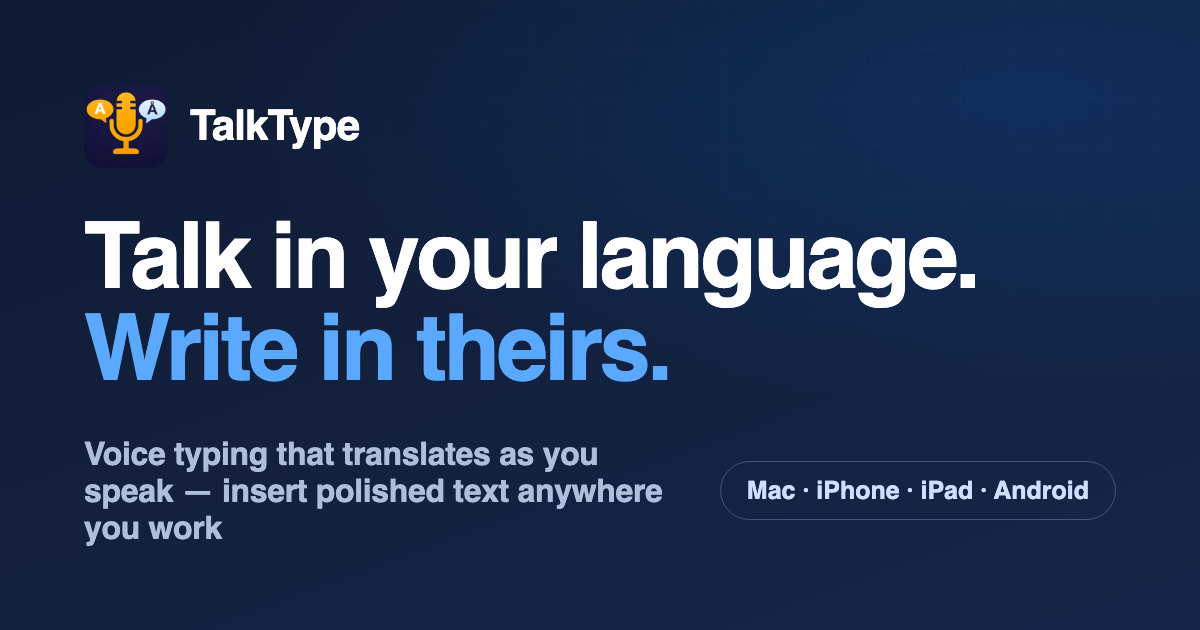
Moderne Lösungen wie DicText bieten plattformübergreifenden Zugang – Sie nutzen ein Konto auf Mac, Windows, iPhone, iPad und Android. So schreiben Sie überall mehrsprachig, ohne das Tastaturlayout zu wechseln.
Beginnen Sie ein Dokument am Laptop, beantworten Sie Nachrichten am Smartphone und behalten Sie Ihren Workflow auf allen Geräten bei. Neue Tastaturkürzel oder Layouts müssen Sie nicht lernen.
Einheitlicher Zugang ist ideal für Studierende, Berufstätige und alle, die täglich in mehreren Sprachen kommunizieren.
FAQ
Wie kann ich mehrsprachig schreiben, ohne das Tastaturlayout zu wechseln?
Mit einer Sprachaufnahme- und Übersetzungs-App wie DicText sprechen Sie Ihren Text und fügen überarbeiteten, übersetzten Text direkt in jede App ein – ganz ohne Tastaturwechsel.
Sind Sprachaufnahme- und Übersetzungstools für professionelle Texte geeignet?
Für viele Alltagssituationen liefern diese Tools zuverlässige Ergebnisse. Dennoch sollten Sie den Text immer prüfen und überarbeiten, da automatische Übersetzungen Feinheiten oder Fachbegriffe übersehen können – besonders bei wichtigen Mitteilungen.
Geprüfte Quellen
DicText für Schreiben per Sprache testen
Nutzen Sie DicText, um Text in Ihren gewohnten Apps zu diktieren, zu verbessern und zu übersetzen.
Für Mac herunterladen